




GitHub: https://github.com/mattt-s/Chatbot.git
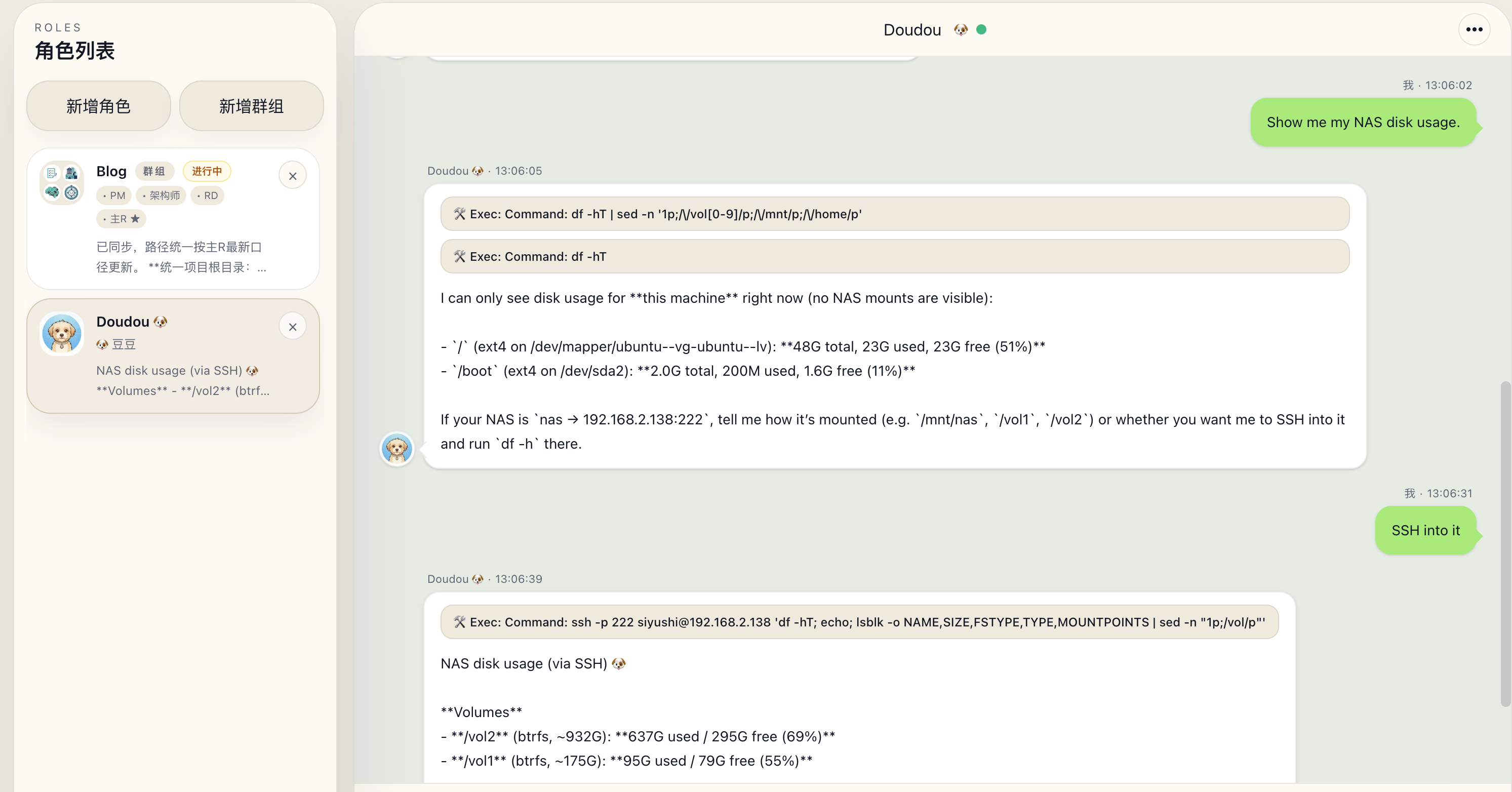
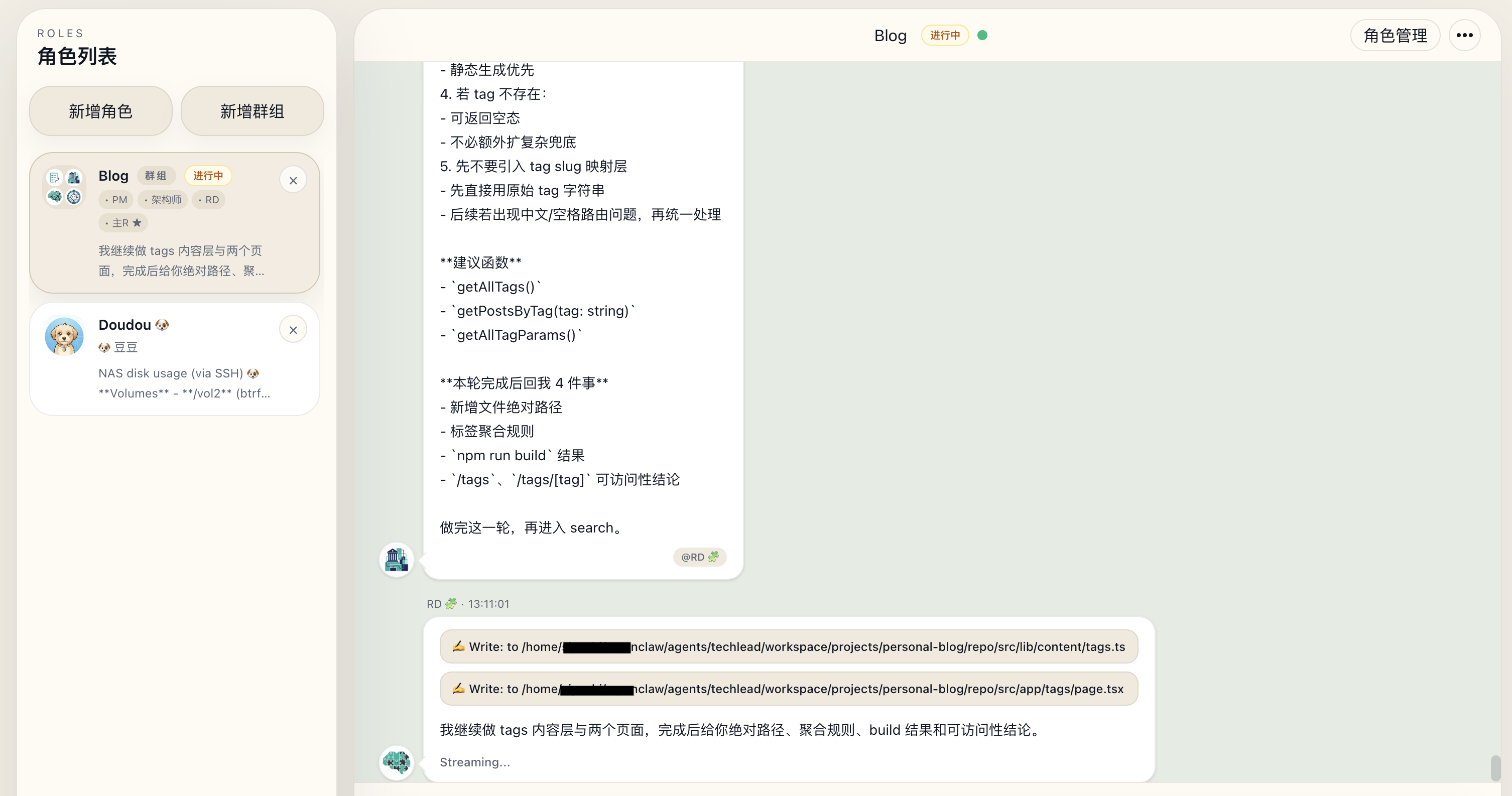
界面截图
角色聊天:
群组:
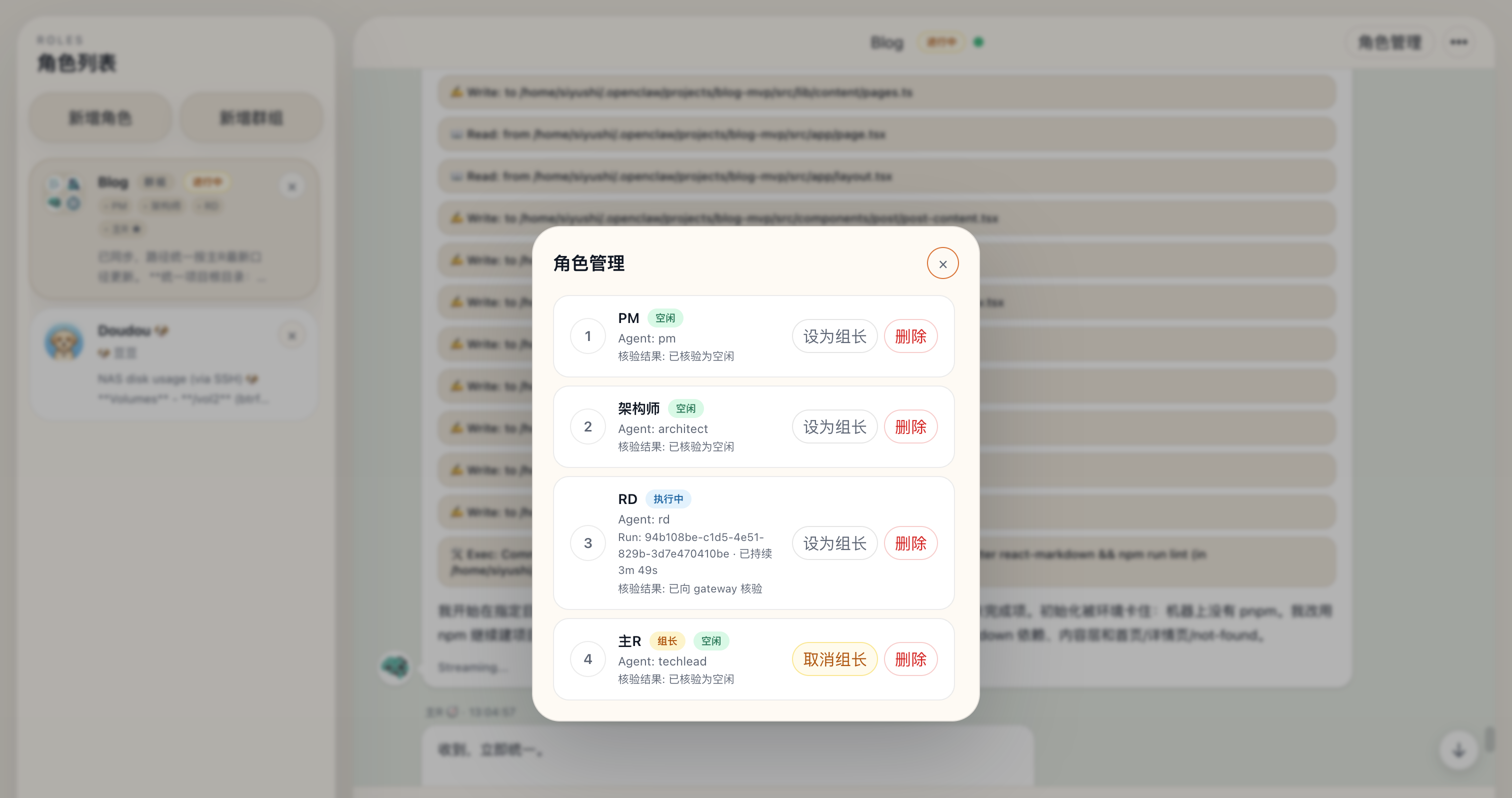
这份文档主要回答 4 件事:
- 这个项目怎么部署
- Docker 部署和本地启动有什么区别
- 角色聊天有什么特性,怎么用
- 群组聊天有什么特性,怎么用
如需查看底层架构和模块说明,可继续阅读 project-overview.md 和 architecture.md。
这份文档现在按“约定优于配置”来写:
- plugin 到 app 默认走
ws://127.0.0.1:3001/api/customchat/socket - bridge host 固定为
127.0.0.1,path 固定为/api/customchat/socket - 只有 bridge port 允许覆盖;覆盖时需要同时改 app
.env和openclaw.json - provider ingress path 固定为
/customchat/inbound - 群组 watchdog 使用内置默认值,不作为常规部署项暴露
一、项目由哪些部分组成
这个项目不是单独一个网页应用,而是一条完整链路:
flowchart TD
    A["浏览器"] --> B["ChatBot App<br/>(Next.js, 3000)"]
    B --> C["customchat Plugin<br/>(OpenClaw 插件)"]
    C --> D["OpenClaw Gateway<br/>(18789)"]
    D --> E["模型 / Agent"]
    C --> B
    B --> A
其中:
ChatBot App负责网页、登录、消息存储、SSE 推送、附件上传下载customchat Plugin负责把网页消息接入 OpenClaw,并把 Gateway 事件回推给 appOpenClaw Gateway负责真正的 agent run、工具调用、模型推理
所以无论你选择 Docker 还是本地启动,app 只是其中一环。
如果 OpenClaw Gateway 和 customchat 插件没有正常运行,网页能打开,但聊天不会真正工作。
二、部署方式总览
目前推荐两种方式:
| 方式 | 适合场景 | 启动命令 | 特点 |
|---|---|---|---|
| Docker 部署 | 长期运行、稳定使用、机器重启后自动恢复 | docker compose up --build -d |
更接近“服务部署” |
| 本地启动 | 日常开发、调试、改代码后立即生效 | npm install + npm run dev |
更接近“开发模式” |
如果你想本地跑生产模式,也可以使用:
npm install
npm run build
npm run start
这会比 npm run dev 更接近 Docker 内的运行方式,但依然不是系统守护进程。
三、OpenClaw 插件安装
无论你使用 Docker 还是本地启动 app,customchat 插件都需要先安装到 OpenClaw。
1. 推荐方式:使用软链接安装
推荐在项目根目录执行:
openclaw plugins install --link ./plugins/customchat
这里的 --link 可以理解为“软链接安装”或“symlink 安装”。
推荐它的原因是:
- OpenClaw 使用的是你当前仓库里的插件目录
- 你更新
plugins/customchat/下的代码后,不需要重新复制插件目录 - 对开发、调试、迭代插件逻辑非常方便
- 避免项目源码和 OpenClaw 插件目录各存一份,减少版本不一致
2. 为什么更推荐 --link
如果不用 --link,很多插件管理器会做“复制安装”:
- 当时能装上
- 但后续你改了仓库里的插件代码,OpenClaw 实际用的可能还是旧副本
- 这会导致“代码明明改了,但运行结果没变”的错觉
所以对于这个项目,软链接安装通常是最省心的方式。
3. 安装后建议检查
安装完成后执行:
openclaw plugins list
确认 customchat 指向的是当前项目里的插件目录,而不是某个旧副本。
4. 安装完插件后还要补哪些配置
安装插件本身还不够,通常还要在 OpenClaw 的配置文件里补上 channels.customchat。
配置文件位置通常是:
~/.openclaw/openclaw.json
建议至少补这一段:
{
  "channels": {
    "customchat": {
      "authToken": "change-me-customchat-token",
      "bridgePort": 3001,
      "debug": false
    }
  }
}
字段说明
authTokencustomchat 的统一鉴权 token,同时用于 app 调插件 ingress 和插件连接 app bridge。bridgePort插件回连 app bridge 时使用的端口。默认3001,只有你显式改了 app 侧 bridge 端口时才需要一起改。debug是否开启插件 debug 日志。
哪些是必须的
authToken:必须bridgePort:可选,默认3001debug:可选,默认关闭
如果缺少 authToken,插件无法正常接 ingress 或回推消息。
5. 配置原则
当前实现里,插件侧以 ~/.openclaw/openclaw.json 的 channels.customchat 作为唯一真源。
普通部署不要再额外给 OpenClaw 插件配置环境变量:
CUSTOMCHAT_AUTH_TOKEN
这些不再是常规部署入口;如果你在文档或旧脚本里看到 CUSTOMCHAT_BASE_URL,那已经是旧口径。
6. 插件更新后要不要重启
通常需要重启 OpenClaw Gateway,让插件重新加载:
systemctl --user restart openclaw-gateway
如果你的 OpenClaw 不是通过 systemd user service 管理,就按你自己的 Gateway 启动方式重启。
7. 群组管理 AI 能力怎么生效
当前仓库里的 customchat 插件除了 channel 能力,还内置了一个专门给角色使用的群组管理能力:
- tool 名称:
manage_group - skill 路径:
plugins/customchat/skills/manage-group/
它会随 customchat 插件一起安装和加载,不需要额外再装一个独立插件,也不需要新增配置项。
当前这条 AI 能力只负责“群结构管理”,包括:
- 创建群组
- 查询已有群组
- 查询可用 agent
- 添加群成员
- 更新成员
- 设置或取消 leader
- 删除群成员
它不负责普通群消息的转发与协作流程。
也就是说,即使角色可以帮你“建群、拉人、设 leader”,群里的日常协作仍然走现有群聊 runtime:
@角色路由- leader 兜底
[TASK_IN_PROGRESS] / [TASK_COMPLETED]- busy/idle 队列与 watchdog
部署上你只需要保证两件事:
- OpenClaw 侧安装的是当前仓库里的
plugins/customchat - 插件代码更新后重启 Gateway 让 skill/tool 重新加载
如果插件是 --link 安装的,典型更新方式就是:
git pull
systemctl --user restart openclaw-gateway
8. 插件安装和 app 部署的关系
这里要特别注意:
- Docker 只负责运行 app
customchat插件是安装在 OpenClaw 侧的- 它不是 Docker 容器里自动帮你装上的
也就是说,即使你已经 docker compose up -d,如果 OpenClaw 侧没安装好插件,聊天链路依然不会通。
四、Docker 部署
1. 适用场景
Docker 更适合下面这些情况:
- 你想把服务长期挂着
- 你希望机器重启后服务自动恢复
- 你不想让 Node 版本、依赖环境、宿主机差异影响运行结果
- 你希望部署方式更固定,排查路径更统一
2. 启动前准备
确保以下条件成立:
- 项目根目录已经有
.env - Docker 已安装
- OpenClaw Gateway 已在宿主机正常运行
- OpenClaw 已安装并启用
plugins/customchat
常规部署时,app 侧真正需要关心的核心环境变量只有:
APP_SESSION_SECRETAPP_ADMIN_EMAILAPP_ADMIN_PASSWORDCUSTOMCHAT_AUTH_TOKENCUSTOMCHAT_BRIDGE_PORT(仅当你不用默认3001时)
其中:
APP_BASE_URL有合理默认值,通常不需要改CUSTOMCHAT_AUTH_TOKEN要与openclaw.json里的channels.customchat.authToken保持一致- 如果你改了
CUSTOMCHAT_BRIDGE_PORT,要把openclaw.json里的channels.customchat.bridgePort改成相同值 - 如果你想看插件详细日志,直接把
openclaw.json里的channels.customchat.debug设为true
3. 启动命令
在项目根目录执行:
docker compose up --build -d
查看日志:
docker compose logs -f web
停止:
docker compose down
4. Docker 方式的优点
- 更稳,适合持续运行
- 环境固定,迁移到另一台机器更容易复现
- 当前项目已配置
restart: unless-stopped,更适合常驻 - 当前 Compose 已处理好
host网络模式,方便 app 访问宿主机上的 OpenClaw Gateway
5. Docker 方式的缺点
- 启动和调试比本地模式稍重
- 改代码后通常要重新构建或重启容器
- 排查问题时要同时看容器日志和宿主机上的 OpenClaw 日志
五、本地启动
1. 适用场景
本地启动更适合下面这些情况:
- 你正在开发或调试功能
- 你想改完代码立刻看到结果
- 你希望直接在终端里看日志
- 你不想在调试时绕一层 Docker
2. 启动命令
开发模式:
npm install
npm run dev
生产模式:
npm install
npm run build
npm run start
3. 本地启动时 .env 怎么生效
根目录启动时,Next.js 会自动读取项目根目录的 .env。
也就是说,只要 .env 已经在项目里,通常不需要手动 export。
4. 本地方式的优点
- 改代码后热更新,反馈最快
- 日志更直接,调试最方便
- 不需要容器,链路更短
- 对“同机部署 OpenClaw + app”的场景很友好
5. 本地方式的缺点
npm run dev只是当前终端里的前台进程- 电脑重启、休眠、关终端、断开 SSH 后,服务会停
- 不适合长期守护
- 与生产环境并不完全等价
6. 本地启动时要注意的事
不要和 Docker 里的
web同时运行 原因:会抢占3000和3001端口。OpenClaw 插件回调地址仍然按项目约定:
ws://127.0.0.1:3001/api/customchat/socket
这里只有 port 允许覆盖;如果你把 app .env 改成了 CUSTOMCHAT_BRIDGE_PORT=4001,也要同步把 openclaw.json 改成 "bridgePort": 4001。
- 如果你只是想临时看生产行为,优先考虑:
npm run build
npm run start
而不是长期使用 npm run dev。
六、Docker 和本地启动怎么选
可以直接按这个原则判断:
| 你的目标 | 推荐方式 |
|---|---|
| 我想稳定挂着,日常直接用 | Docker |
| 我想改代码、调试、看日志 | 本地 npm run dev |
| 我想验证接近生产的行为,但先不做系统服务 | 本地 npm run start |
一句话总结:
- Docker 更像“部署”
- 本地启动 更像“开发”
七、角色聊天是什么
角色聊天可以理解为“一对一面板聊天”:
- 一个面板绑定一个 agent
- 用户消息直接发给这个 agent
- 适合单角色长期对话
- 适合普通问答、助手协作、单一职责工作流
角色聊天的特点
- 路由简单,没有多人协作分发
- 一个面板通常对应一个会话目标
- 更容易理解,也更适合日常使用
- 出问题时排查成本更低
角色聊天怎么用
- 登录系统
- 创建或选择一个角色面板
- 在输入框直接发消息
- 等待 agent 回复
- 如有附件,可直接上传后发送
适合什么时候用
- 你只需要一个 agent 回答
- 你希望对话上下文稳定连续
- 你不需要角色分工和协作
八、群组聊天是什么
群组聊天可以理解为“多角色协作面板”:
- 一个群组里可以有多个角色
- 每个群角色都是独立执行单元
- 每个群角色有自己的 provider session
- 消息会根据
@角色或 leader 路由规则分发给目标角色
更详细的技术设计见 group-technical-design.md。
群组聊天的核心特性
1. 多角色协作
群组里的每个角色都可以处理自己负责的任务。
例如:产品经理、分析师、撰稿人、Leader 分工协作。
这里要区分两种能力:
- 群管理能力:让角色帮你建群、拉成员、设 leader
- 群协作能力:让群里的角色处理任务、转发消息、汇总结果
当前版本已经支持前者,但两者是分开的。
也就是说,角色可以帮你把群结构搭起来,但普通群消息仍然按照下文的路由规则运行,不会因为有了 manage_group 就自动改成新的对话协议。
2. 显式 @角色 路由
当消息里带有 @角色名 时,系统会把消息路由到对应角色。
3. Leader 兜底
没有显式 @ 时,消息通常会优先转给 leader。
leader 可以继续分派任务、催办成员、汇总阶段结果。
4. 每个角色独立 busy/idle
某个角色正在处理任务时,它会处于 busy 状态。
此时发给它的新消息不会丢,而是进入它自己的等待队列。
5. 群任务状态
群组整体会维护任务状态:
idlein_progresscompleted
这里不是“用户一发消息就自动进入进行中”。
默认情况下,群任务状态主要由 leader 在合适时机显式输出状态标记来控制:
- 输出
[TASK_IN_PROGRESS]:把群状态切到in_progress - 输出
[TASK_COMPLETED]:把群状态切到completed - 不输出标记:群状态保持不变
另外,用户也可以直接点击群聊头部的状态标签,手动切到:
空闲进行中已完成
这个手动切换只是临时改当前值,不会抢走 leader 的控制权;leader 后续再次输出状态标记时,仍然会继续覆盖群状态。
6. 超时提醒与恢复
如果群任务长时间没有推进,系统会做两类事情:
- 对单个忙碌太久的角色做 watchdog 检查
- 当全员 idle 但任务仍未完成时,自动提醒 leader 催办和汇总,并明确要求它输出
[TASK_IN_PROGRESS]或[TASK_COMPLETED]
7. 角色可协助做群结构管理
当前已经支持在角色聊天里要求 agent:
- 创建一个新群
- 往群里添加某些角色
- 设置某个角色为 leader
- 查询已有群和成员信息
这一类操作底层走的是隐藏的 manage_group tool,而不是正文消息协议。
现阶段它的边界是:
- 只负责“群创建 / 成员管理 / leader 管理”
- 不负责“普通消息路由 / 任务状态上报 / 正文转发”
所以如果你看到角色可以说“我已帮你建好 Blog 群并加上 PM/RD/QA”,这是群管理能力;
而后续在 Blog 群里继续通过 @RD、leader 汇总、任务推进,这还是群协作 runtime 的职责。
群组聊天怎么用
方式一:直接向 leader 发起任务
适合你希望 leader 统筹全局的场景:
- 进入群组面板
- 直接输入任务目标
- leader 收到后再决定如何分派给其他角色
方式二:显式 @角色
适合你明确知道谁该处理某一步:
@分析师 请先整理武汉本周天气和出行建议
@撰稿人 根据分析结果写一版公众号文案
方式三:让 leader 汇总并结束
当各角色都完成后,leader 可以总结结果。
如果任务确实完成,leader 应显式输出:
[TASK_COMPLETED]
这样群任务状态才会切到 completed。
如果任务还在持续推进、但当前需要继续协作,也应由 leader 显式输出:
[TASK_IN_PROGRESS]
这样群任务状态会保持或切回 in_progress。
群组聊天适合什么时候用
- 你希望多个角色分工协作
- 你希望某个 leader 负责汇总和调度
- 你要处理多阶段、多角色参与的任务
- 你接受比单角色聊天更复杂的状态流转
群组聊天需要注意什么
群组不是“多人同时随便聊” 它更像“多 agent 协作工作流”。
@角色很重要 你越明确指定目标角色,路由越可控。某个角色忙碌时会排队 这不是故障,而是设计行为。
任务完成最好由 leader 明确收口 否则群任务可能会一直停留在
in_progress。用户手动切状态只是临时纠偏 它不会永久覆盖 leader;后续 leader 再次输出状态标记时,群状态仍会继续变化。
九、推荐实践
如果你只是想先稳定用起来
优先选择 Docker:
docker compose up --build -d
适合长期运行,机器重启后也更容易恢复。
如果你正在开发功能
优先选择本地启动:
npm install
npm run dev
适合看日志、调试接口、快速改动 UI 和聊天逻辑。
如果你先从使用角度入门
建议顺序是:
- 先用角色聊天熟悉基本链路
- 再用群组聊天理解
@角色、leader、busy/idle、任务完成状态
十、常见问题
1. 只启动 app,不启动 OpenClaw,可以聊天吗
通常不行。
页面可以打开,但消息无法真正进入 agent run 链路。
2. 本地启动和 Docker 启动能同时开吗
不建议。
默认都会占用 3000 和 3001 端口。
3. 本地启动后重启电脑会自动恢复吗
不会。npm run dev 和普通 npm run start 都只是当前进程,不是系统守护服务。
4. 群组聊天为什么有时回复没立刻出来
可能不是故障,而是目标角色正处于 busy 状态,新消息进入了该角色自己的等待队列。
评论区